为什么说 LINE 是目前最安全的即时通讯工具之一?
在使用 LINE 进行日常沟通时,大家最在意的通常是信息的私密性。LINE 的安全通信优势在于其核心的 Letter Sealing 技术,这是一种点对点加密(E2EE)方案。简单来说,只有发件人和收件人可以读取聊天内容,即使是运营商或 LINE 官方服务器也无法破解。除此之外,灵活的 LINE隐私设置 能让我们在享受社交便利的同时,有效防止骚扰,把沟通的主动权牢牢握在自己手中。
第一步:确保开启 Letter Sealing 加密功能
虽然这项功能通常默认开启,但为了确保你的通话和信息绝对安全,建议手动确认一次:
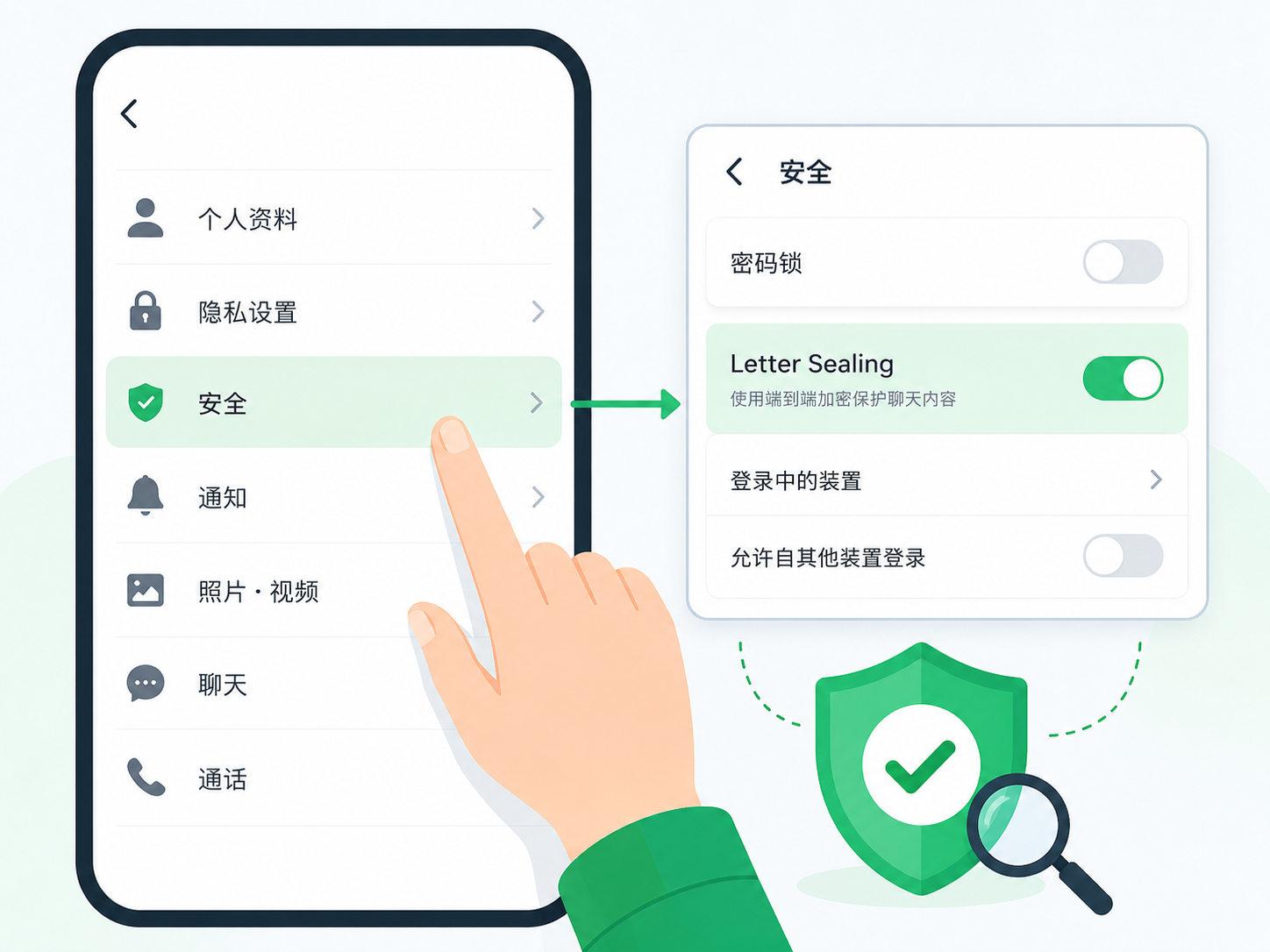
- 打开 LINE 主页,点击右上角的“设置”(齿轮图标)。
- 进入“隐私设置”。
- 确认“Letter Sealing”选项已勾选。
开启后,你和好友的聊天界面会出现一把小锁图标,这意味着你们的对话已经过高强度加密。
如何隐藏指定聊天对话而不删除记录?
有时候,我们只是不想让某些对话出现在聊天列表中,但又不想删除重要的聊天记录。这时,“隐藏”功能就派上用场了。
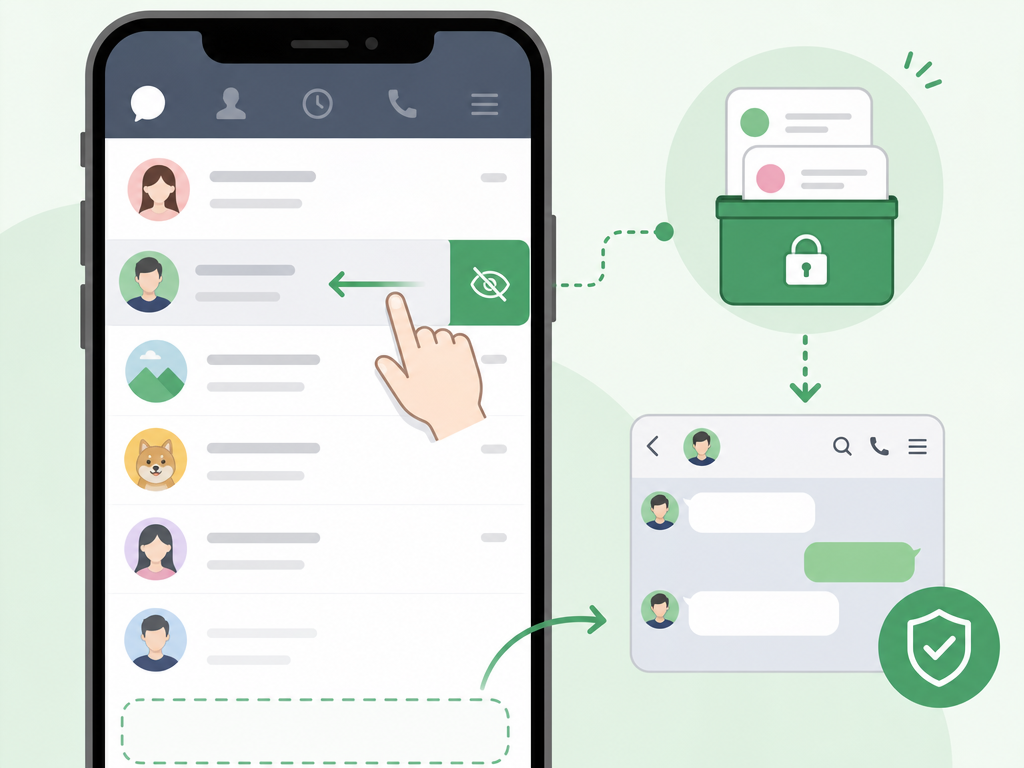
操作方法:
- 移动端:在聊天列表中,长按想要隐藏的对话框,选择“隐藏”。
- LINE电脑版:在聊天列表中右键点击联系人,选择“隐藏”。
提示:隐藏后,对方再次发来消息时,对话框会自动重新出现在列表中。如果你想主动找回,可以在“设置”>“聊天”>“隐藏的聊天名单”中进行恢复。
防止骚扰:关闭 ID 搜索与拦截陌生人
频繁被莫名其妙的账号加好友?这通常是因为你的 ID 被公开搜索到了。通过以下设置可以大幅减少骚扰:
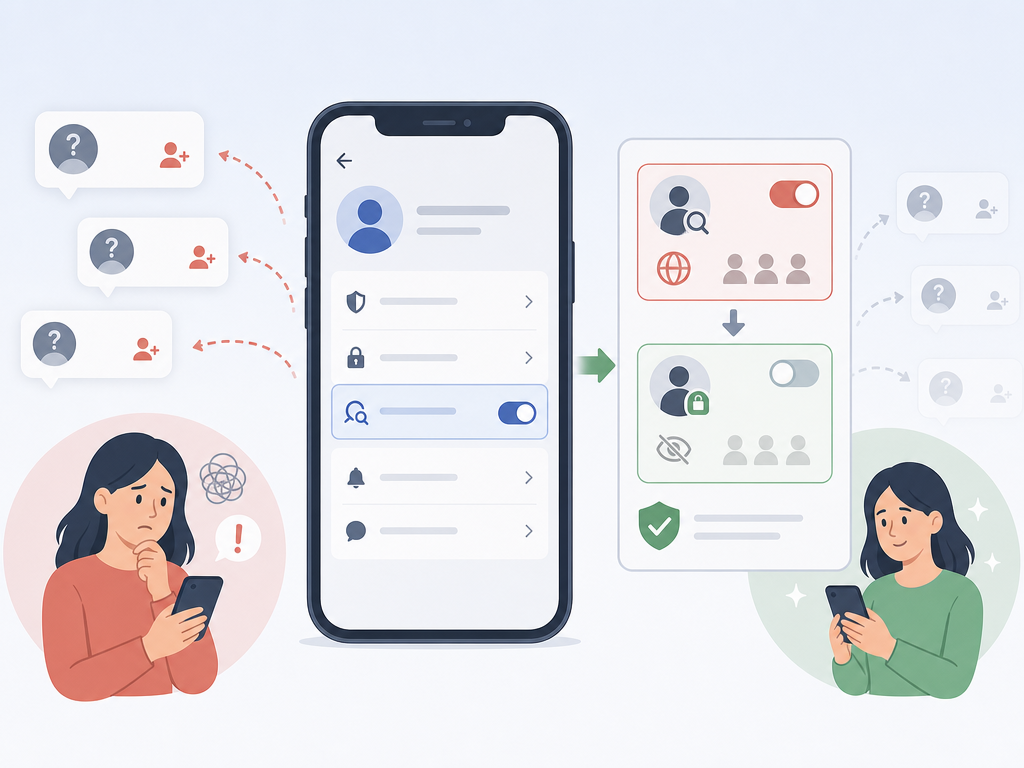
- 关闭 ID 允许添加:在“设置”>“隐私设置”中,取消勾选“允许利用 ID 加入好友”。
- 阻挡信息:同样在“隐私设置”中,开启“阻挡信息”。开启后,只要不是你好友列表里的人,就无法直接向你发送消息。
封锁、隐藏与删除:它们究竟有什么区别?
很多用户容易混淆这三个功能,以下是详细的对比,帮助你了解不同操作下好友视角的视角变化:
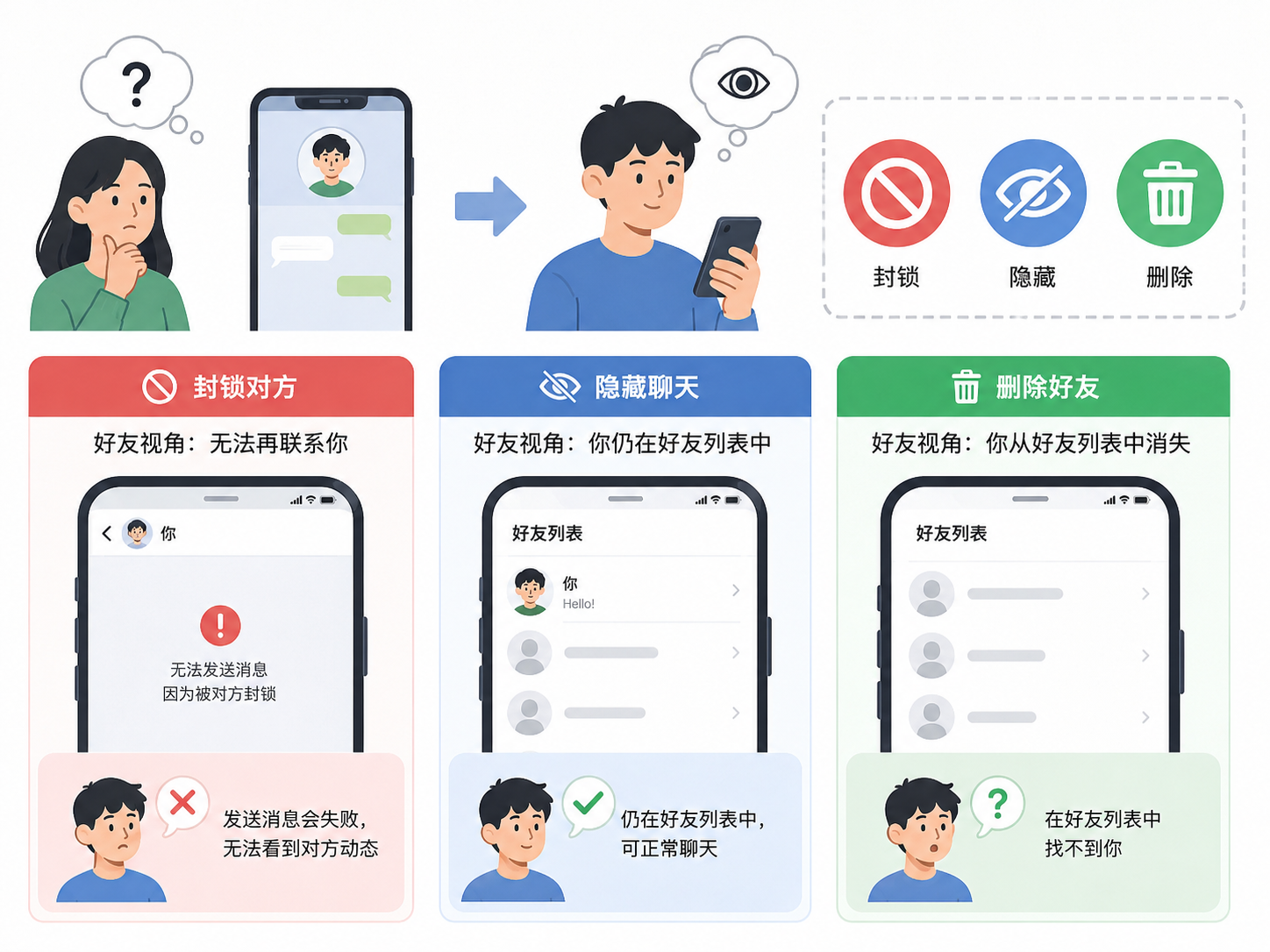
| 功能 | 你的视角 | 对方视角 | 好友状态 |
|---|---|---|---|
| 隐藏 | 看不到对话列表,消息记录保留 | 一切正常,可以继续发消息 | 仍在好友名单内 |
| 封锁 | 收不到对方消息,看不见对方动态 | 无法确定被封锁,消息始终显示未读 | 移至封锁名单 |
| 删除 | 彻底移除联系人,不保留记录 | 一切正常,可以发消息(除非你开启阻挡) | 彻底从名单消失 |
如何管理你的社交圈
如果你决定不再与某人联系,最直接的方式是先“封锁”对方。在封锁之后,你可以进入“设置”>“好友”>“封锁名单”中选择永久删除。这样不仅你看不见他,他也无法通过任何方式再次骚扰到你。如果只是临时整理桌面,建议只使用隐藏功能,方便以后查看。需要最新版本支持的用户可以访问 LINE下载 页面获取更新。
常见问题 FAQ
对方会知道我封锁了他们吗?
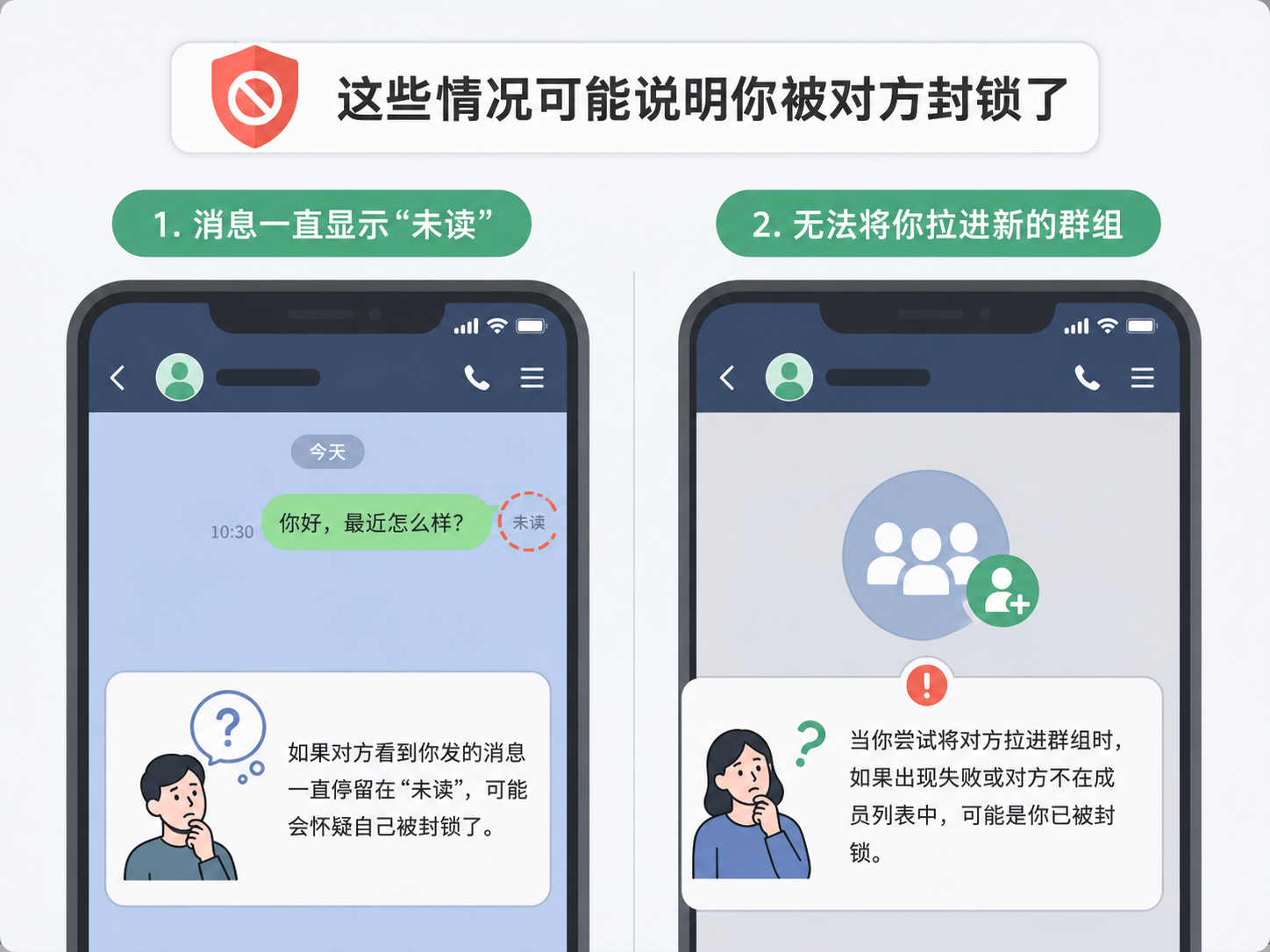
LINE 不会给对方发送任何通知。但如果对方发现发出的消息一直显示“未读”,或者无法拉你进入新的群组,他们可能会猜到自己被封锁了。
如何找回不小心隐藏的好友?
你可以在 LINE 主页点击设置(齿轮),选择“好友”>“隐藏名单”。找到对应的人员,点击右侧的“编辑”,然后选择“解除隐藏”即可。
隐藏聊天记录后,里面的图片会过期吗?
隐藏只是视觉上的收起,并不会改变聊天内容的存储状态。图片是否过期取决于 LINE 官方的缓存时间(通常是几周),建议重要图片及时存入 Keep 或相册。
关闭 ID 搜索后,朋友怎么加我?
你可以直接发送你的 LINE 专属二维码给朋友,或者让他们扫描你的二维码,这比 ID 搜索更加安全。