为什么 LINE 电脑版和手机端的消息会同步失败?
在日常办公中,我们经常依赖 LINE电脑版 处理文件和沟通需求,但偶尔会发现手机上刚发的消息,电脑端却迟迟刷不出来。这通常是因为本地设备的缓存文件堆积、网络环境不稳定(尤其是需要稳定代理环境时),或者是两端软件的版本差异过大,导致服务器无法正确下发数据同步指令。
第一步:检查网络环境与软件版本
同步失败的第一诱因往往是网络。如果你的电脑开启了防火墙或公司内网限制,可能会拦截 LINE 的同步请求。此外,版本过旧是很多用户忽略的细节。
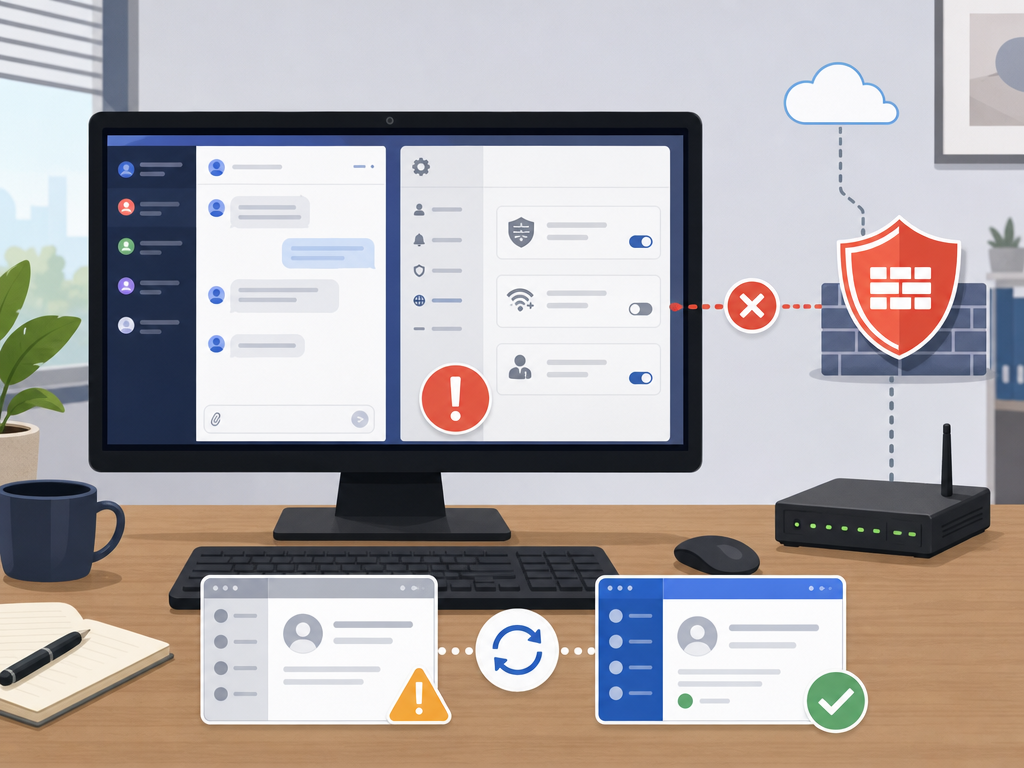
- 检查更新:建议定期访问 LINE官网下载 页面,确保你使用的是最新的桌面客户端。旧版本在协议兼容性上较差,容易导致消息漏收。
- 切换网络:尝试将电脑切换至手机热点,排除路由器 DNS 劫持或办公网限制的干扰。
第二步:执行手动同步与身份重验
如果网络没问题,消息还是同步不过来,可以尝试手动触发同步机制。进入 LINE 电脑版的“设置” > “帮助” > “关于 LINE”,确认没有挂起的更新,然后尝试以下操作:

- 在设置中找到“同步信息”或“重新加载”选项。
- 如果依然无效,建议在电脑端退出登录,并在手机端的“设置” > “账户”中查看已登录的设备。
- 手动剔除当前的电脑端设备,然后重新扫描 QR 码登录。这一步能重置加密密钥,通常能解决 90% 的同步异常。
第三步:清理缓存对同步的影响
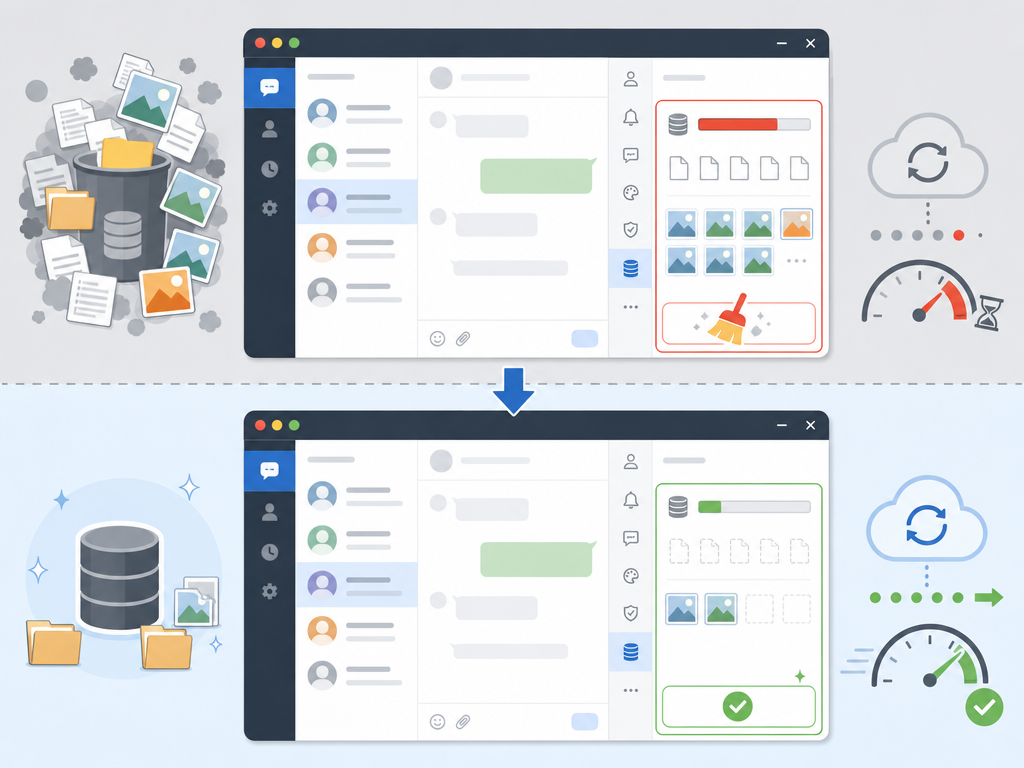
LINE 在电脑上运行久了,累积的聊天缓存和临时文件可能会高达数 GB,这不仅占用硬盘空间,还会拖慢消息检索的速度。在电脑版的设置菜单里,可以找到清理聊天记录或缓存的选项。请放心,清理缓存并不会删除你的聊天文字,它主要是清除那些未下载的缩略图和过期文件。清理后,LINE 的运行逻辑会变得更轻量,同步速度也会明显提升。
LINE 手机端与电脑版功能覆盖对比
了解两端的差异有助于你判断哪些是“故障”,哪些是“产品设计”。
| 功能模块 | 手机端(iOS/Android) | 电脑版(Windows/Mac) |
|---|---|---|
| 消息历史同步 | 全量保存(视云端备份而定) | 仅同步最近两周至一个月内容 |
| 相册/记事本查看 | 完整支持 | 支持查看与编辑 |
| 消息撤回功能 | 双向实时撤回 | 同步撤回,且有记录提示 |
| 文件传输限制 | 受手机内存限制 | 更适合大文件收发 |
FAQ:关于 LINE 同步的常见问题
1. 为什么我的电脑端看不到之前的历史消息?
LINE 的同步机制有时间窗口限制。新安装的电脑端通常只能同步最近一段时间内的消息。如果你需要查找更久远的内容,建议在手机端使用搜索功能,或者利用“Keep”功能备份重要信息。

2. 图片在电脑上显示“已失效”怎么补救?
LINE 服务器对图片和文件的保存是有时效性的(通常为 7-14 天)。如果手机上能看但电脑显示失效,说明文件还没来得及同步到本地就已经从云端删除了。建议在手机端打开原图,重新转发给自己,电脑端即可再次接收。
3. 电脑端不提示新消息,必须打开窗口才能看到?
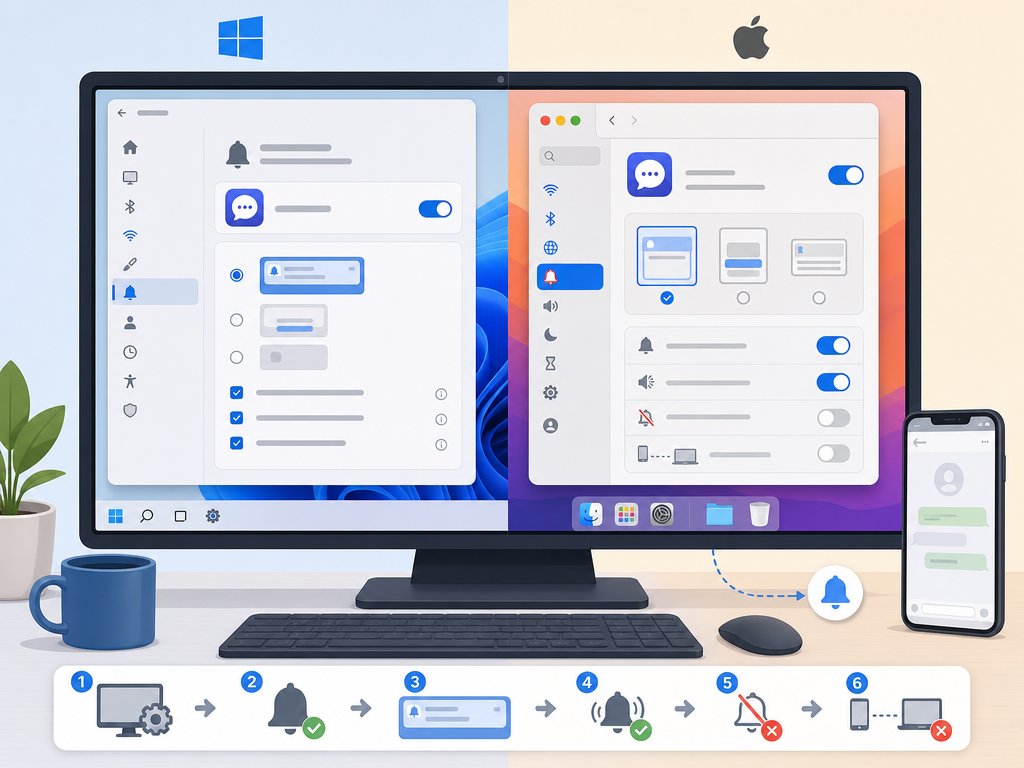
这通常是系统的通知权限问题。请检查 Windows 或 Mac 的“通知中心”是否允许 LINE 发送横幅。另外,检查电脑端 LINE 的设置,确认没有开启“静音模式”或“使用手机时停止电脑端提醒”的功能。
总结
保持 LINE 消息同步的关键在于:版本要新、网络要稳、缓存要清。作为办公用户,建议每天下班前不要直接关机,而是保持 LINE 在后台运行一会儿,确保所有工作文档都已下载到本地。如果遇到顽固的同步失败,重装软件并重新扫码通常是最直接的解决办法。