LINE 聊天记录备份的核心逻辑
换手机时最令人头疼的就是聊天记录。首先要明确:LINE 的官方备份机制是区分系统的。iOS 用户通过 iCloud 备份,Android 用户则通过 Google 云端硬盘。如果你是同系统换机,可以恢复所有已备份的文字记录;如果是跨系统换机(如 iPhone 转 Android),官方目前仅支持通过“备份启用码”或“移动账号二维码”快速迁移最近 14 天的聊天记录。若需安装最新客户端,建议前往 LINE 下载页面获取官方版本。
iOS 与 Android 系统内备份操作步骤
iPhone 用户:使用 iCloud 备份
- 打开 LINE 应用,点击主页右上角的“设置”(齿轮图标)。
- 选择“聊天” > “备份聊天记录”。
- 点击“马上进行备份”。请确保你的 iCloud 空间足够,且已开启 LINE 的 iCloud Drive 访问权限。
Android 用户:使用 Google 云端硬盘备份
- 在 LINE “设置”中点击“备份及还原聊天记录”。
- 确认已绑定 Google 账号,点击“备份至 Google 云端硬盘”。
- 建议开启“自动备份”功能,以防突发状况导致数据丢失。
核心技巧:跨系统快速迁移 14 天记录
如果你从 iPhone 换到 Android 手机(或反之),不需要依赖复杂的电脑操作。利用官方的“移动账号二维码”,可以瞬间同步最近 2 周的谈话内容:
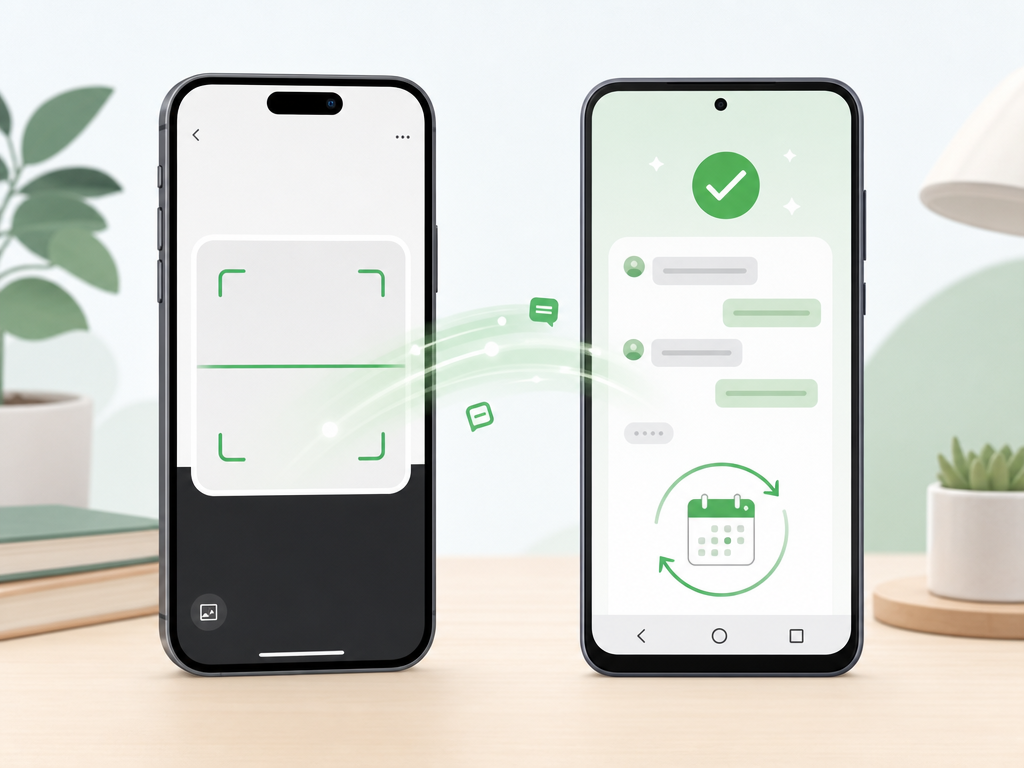
- 在旧手机打开 LINE,进入“设置” > “移动账号二维码”。
- 在新手机上安装并打开 LINE,选择“使用二维码登录”。
- 用新手机扫描旧手机上的二维码。
- 在旧手机上完成身份验证(通常是解锁屏保),新手机即可自动导入近 14 天的记录。
手动备份与自动备份的区别
| 对比项目 | 手动备份 | 自动备份 |
|---|---|---|
| 操作频率 | 用户自行点击,适合换机前最后确认 | 系统按设定频率(如每天、每周)执行 |
| 存储位置 | 云端(iCloud / Google Drive) | 云端(iCloud / Google Drive) |
| 适用场景 | 即时数据锁定、准备换机时 | 日常防丢、懒人必备 |
| 稳定性 | 较高,可即时查看进度 | 需保持 Wi-Fi 连接与电源充足 |
换机前的关键检查清单
在删除旧手机上的 LINE官网 应用前,请务必确认以下三点,否则可能导致账号无法找回:
- 绑定信息:检查是否已绑定手机号、邮箱地址并设置了登录密码。
- 备份启用码:在设置中预先设定 6 位数的备份启用码,这是跨系统恢复记录的关键密钥。
- 存储空间:确保云端空间没有满,否则会导致 LINE 备份失败。
FAQ 常见问题
为什么我的照片和视频备份后失效了?
官方的云端备份主要针对“文本”内容。照片、视频和语音消息都有存储时效(通常为几周)。重要图片建议直接存入 LINE Keep 或手机相册,因为这些多媒体文件不会随着聊天记录备份而永久保存。

LINE 备份失败显示“网络错误”怎么办?
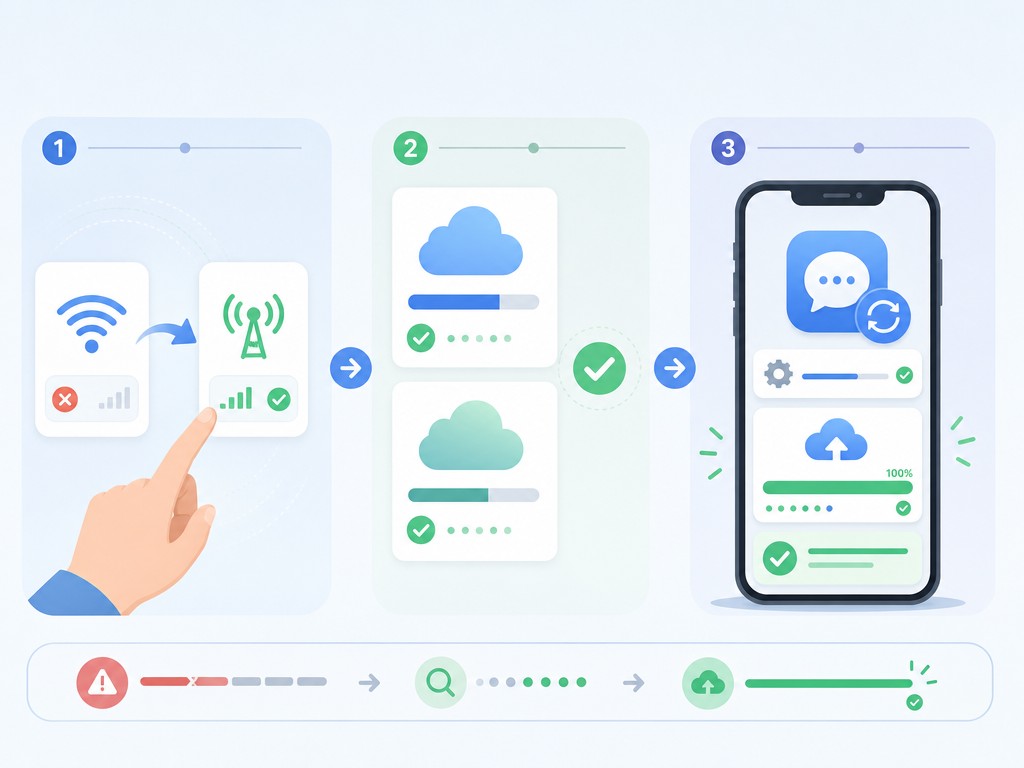
请尝试切换网络环境(从 Wi-Fi 换成 4G/5G),并确保 iCloud 或 Google Drive 还有剩余空间。另外,请检查 LINE 是否为最新版本,旧版本接口可能导致上传中断。
有必要使用 iTransor 等第三方工具吗?
官方二维码迁移只能保留 14 天记录。如果你有几年以上的聊天记录需要跨系统转移(例如从 iPhone 完美迁移到 Android),官方目前没有提供直接方案,此时才需要考虑付费的第三方迁移工具,但操作时需注意隐私风险。
换机后贴图还在吗?
贴图是绑定在账号上的。只要你正确登录旧账号,在“设置” > “贴图” > “我的贴图”中重新下载即可,无需重复付费。