LINE电脑版官网下载路径
想要在电脑上使用LINE,首先需要下载安装官方客户端。可以通过LINE下载页面获取最新的Windows或Mac版本,确保软件来源可靠,避免安全风险。下载完成后,双击安装包按照提示完成安装即可。
扫码登录与账号密码登录操作流程
扫码登录
- 打开电脑端LINE应用,选择“使用QR码登录”。
- 在手机端LINE中进入“设置 - LINE电脑版”,扫描电脑屏幕上的二维码。
- 确认登录请求后,电脑端将自动完成登录,并同步聊天记录。
账号密码登录
- 打开电脑端LINE,选择“使用账号密码登录”。
- 输入注册时使用的手机号或邮箱,以及密码。
- 若开启二步验证,按提示输入手机收到的验证码即可完成登录。
相较于扫码登录,账号密码登录适合在手机不在身边时使用,但需要确保网络稳定和密码安全。
电脑版与手机端消息同步设置
为了确保消息在手机和电脑之间同步,需要在手机端和电脑端都完成设置:
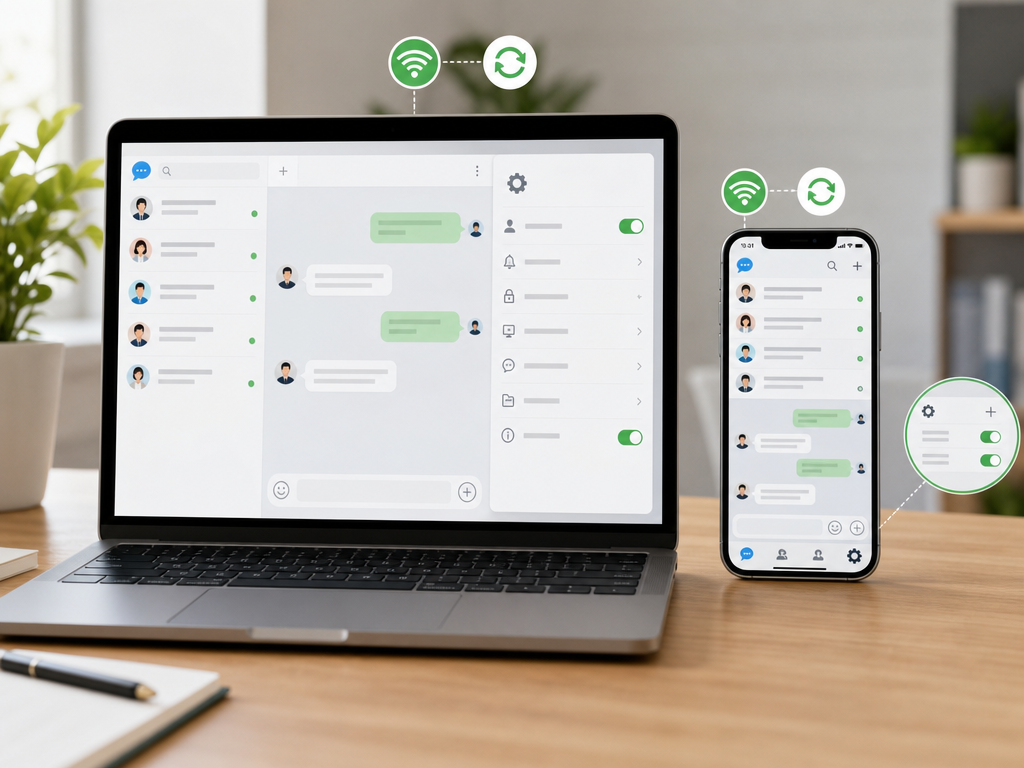
- 在手机端进入“设置 - LINE电脑版”,开启同步选项。
- 电脑端登录后,系统会自动下载最近的聊天记录,确保历史消息可见。
- 建议保持电脑端LINE客户端常更新,以兼容最新的同步机制。
LINE电脑版快捷键操作表
| 操作 | 快捷键 |
|---|---|
| 新建聊天 | Ctrl + N |
| 发送消息 | Enter |
| 添加好友 | Ctrl + F |
| 打开设置 | Ctrl + , |
| 搜索聊天 | Ctrl + F |
FAQ - 常见问题
1. QR码刷新不出来怎么办?
可能是网络不稳定或缓存问题,建议刷新页面或重启电脑端LINE,同时确保手机端网络畅通。
2. 电脑端显示无法连接网络
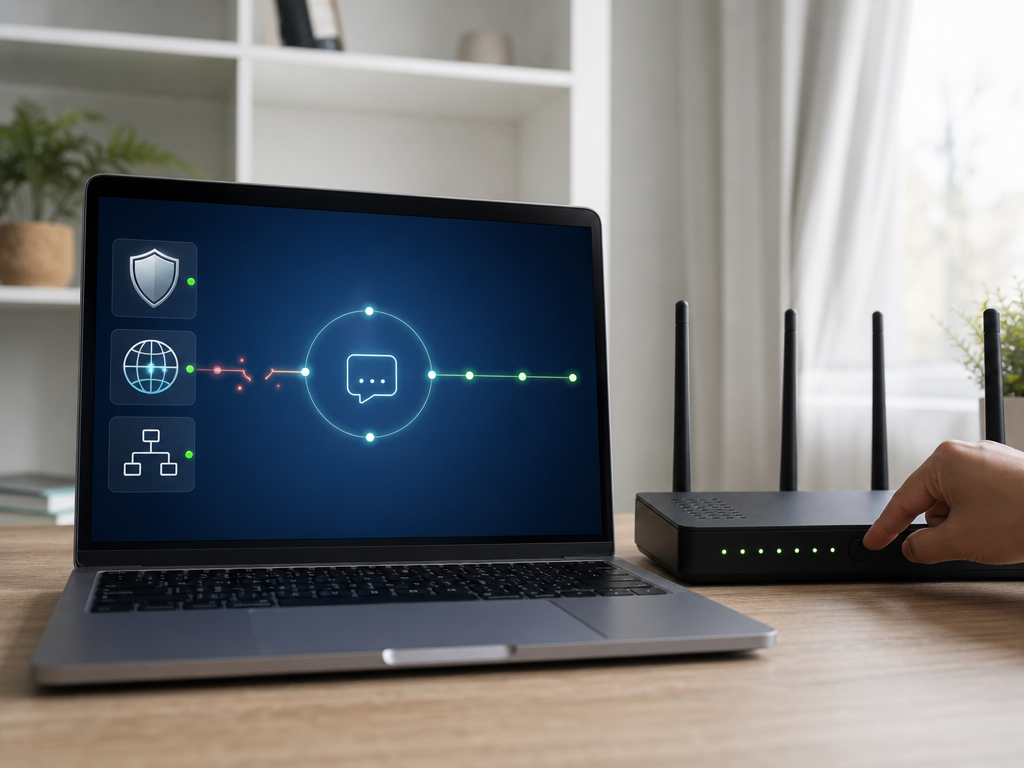
请检查防火墙设置和代理服务器配置,确保LINE客户端可以正常访问互联网,必要时重启路由器。
3. 由于安全原因无法登录怎么办?
通常是账号异常或异地登录触发安全验证。建议通过手机端确认身份,并重置密码后再次尝试登录。
4. 消息在电脑端不同步怎么办?
请确保手机端开启同步功能,并保持两端网络连接稳定。更新至最新版本的LINE客户端也有助于解决同步问题。
5. 可以同时登录多台电脑吗?
LINE电脑版支持多台设备登录,但部分功能如聊天记录同步可能有延迟,建议优先使用常用电脑。