在跨境办公、海外社交、留学生活与日韩商务沟通中,LINE 电脑版是高频使用的即时通讯工具。但很多用户在打开 LINE 电脑版时,频繁遇到LINE 电脑版黑屏「LINE PC black screen」、LINE Windows 打开黑屏、LINE Mac 启动黑屏、LINE 电脑版黑屏有声音、LINE 电脑版更新后黑屏等问题,严重影响日常沟通与工作效率。
本文以如何解决 LINE 电脑版黑屏?为核心,提供Windows与macOS双平台一站式排查修复方案,覆盖启动黑屏、运行中黑屏、更新后黑屏、黑屏闪退、黑屏无响应等全场景问题,让新手按步骤操作即可快速恢复,无需反复搜索。
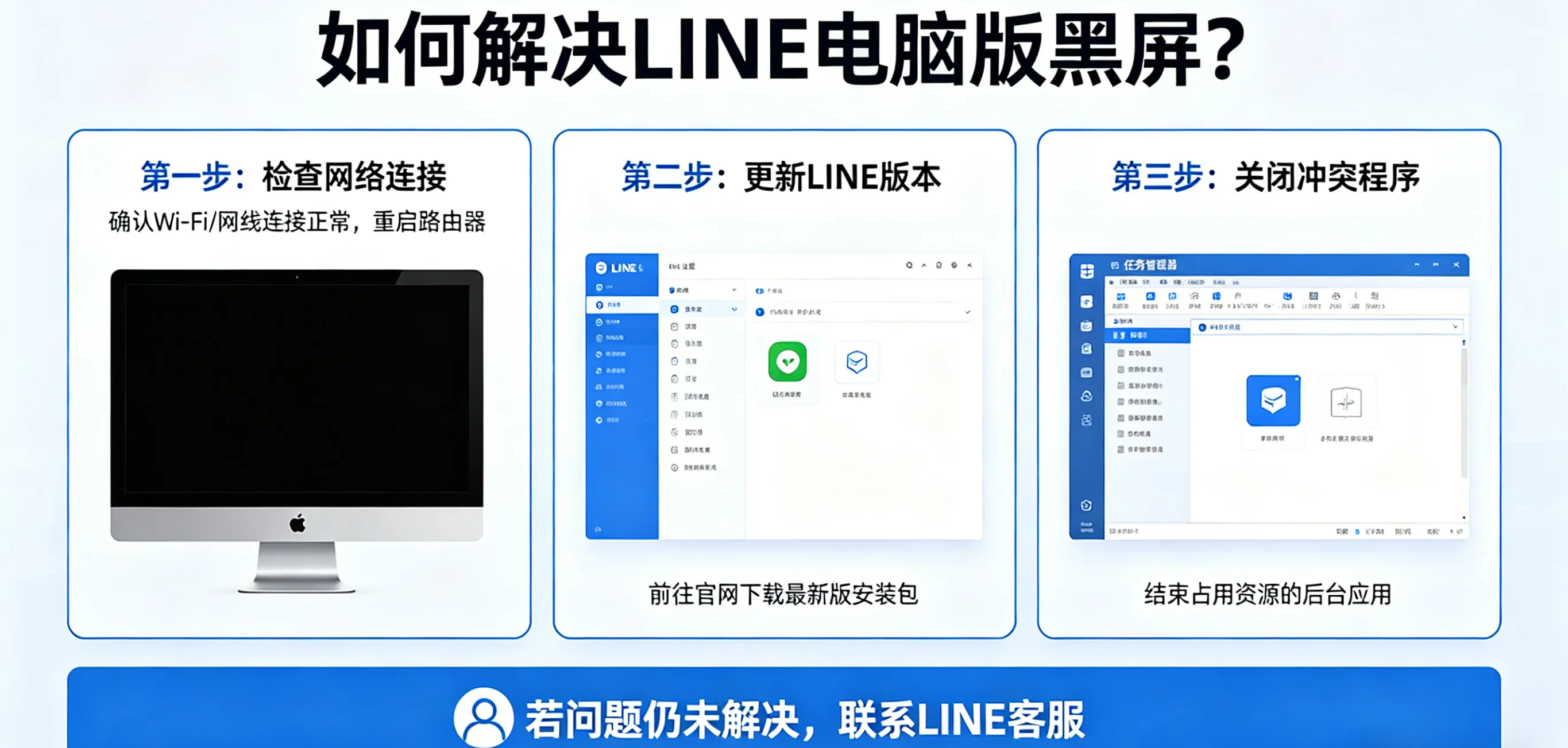
LINE电脑版黑屏的常见场景与影响
LINE 电脑版黑屏并非单一原因导致,不同场景对应不同故障根源,适配LINE 电脑版黑屏原因「Reasons for LINE PC black screen」:
- 启动黑屏:双击打开 LINE 后,界面全黑、无加载、无文字,仅任务栏显示运行。
- 登录黑屏:输入账号密码或扫码登录后,立即黑屏,无法进入主界面。
- 运行中黑屏:正常聊天时突然黑屏,界面卡死,只能强制关闭。
- 更新后黑屏:LINE 自动更新或手动升级后,打开即黑屏,无法使用。
- 最小化后黑屏:最小化到托盘,重新打开时黑屏,无法恢复显示。
- 黑屏问题会导致无法收发消息、错过重要通知、职场协作中断,尤其对跨境电商、海外企业、留学生群体影响极大。本文提供的方法可覆盖 99% 的黑屏场景,按顺序操作即可解决。
解决 LINE电脑版黑屏前的基础检查
在进入深度修复前,先完成 3 步基础排查,避免误操作,适配LINE 电脑版黑屏修复准备「Preparations for fixing LINE PC black screen」:
- 确认使用正版 LINE 电脑版
- 必须从line.me 官网或微软商店、Mac App Store 下载,第三方修改版、绿色版、破解版极易导致黑屏、闪退、账号封禁。
- 检查网络与设备状态
- 确保网络稳定;电脑显卡、显示器正常;无其他软件占用过高资源。
- 关闭冲突软件
- 临时关闭杀毒软件、防火墙、加速器、屏幕录制软件,部分软件会拦截 LINE 渲染导致黑屏。
- 完成以上检查,再按下面教程针对性修复,成功率更高。
Windows 系统:LINE电脑版黑屏快速修复步骤(Step by Step)
Windows 是 LINE 电脑版用户最多的系统,黑屏问题高发,适配LINE Windows 黑屏解决「Fix LINE Windows black screen」:
3.1 最简修复:强制重启 LINE 进程
- 右键点击任务栏,打开任务管理器。
- 在进程中找到LINE,右键选择结束任务。
- 重新双击打开 LINE,多数临时卡顿黑屏可直接解决。
3.2 修复渲染问题:以兼容模式运行
- 找到桌面 LINE 快捷方式,右键属性。
- 切换到兼容性选项卡。
- 勾选以兼容模式运行这个程序,选择 Windows 8 或 Windows 7。
- 勾选以管理员身份运行此程序,点击确定。
- 重新启动 LINE,解决显卡渲染不兼容黑屏。
3.3 清理缓存:删除损坏缓存文件
- 按下 Win + R,输入 **% AppData%** 回车。
- 找到LINE文件夹,重命名为 LINE_old(不删除,用于备份)。
- 重新打开 LINE,系统会自动生成新缓存,解决缓存损坏导致的黑屏。
3.4 更新 / 重装显卡驱动
显卡驱动过时、损坏是 LINE 黑屏的核心原因之一:
- 右键此电脑→管理→设备管理器→显示适配器。
- 右键显卡,选择更新驱动程序。
- 若更新后仍黑屏,选择卸载设备,重启电脑后自动重装。
- 也可前往 NVIDIA/AMD/Intel 官网下载最新稳定版驱动。
3.5 重装 LINE 电脑版
- 打开设置→应用→已安装的应用,找到 LINE 卸载。
- 删除残留文件夹:% AppData%\LINE 与 % LocalAppData%\LINE。
- 从官网下载最新版安装,登录后即可恢复正常。
macOS 系统:Mac 版 LINE 黑屏完整解决流程
Mac 系统界面简洁,但黑屏问题同样常见,适配LINE Mac 黑屏修复「Fix LINE Mac black screen」:
4.1 强制退出并重启 LINE
- 按下 Option + Command + Esc,打开强制退出窗口。
- 选择 LINE,点击强制退出。
- 重新启动 LINE,解决临时卡死黑屏。
4.2 清理 Mac 版 LINE 缓存
- 打开访达,按下 Shift + Command + G。
- 输入~/Library/Application Support/LINE/ 前往。
- 将文件夹重命名为 LINE_old,重启 LINE 生成新缓存。
4.3 修复权限与显示器设置
- 打开系统设置→隐私与安全性,确保 LINE 拥有完整磁盘权限。
- 检查显示器分辨率:设置→显示器,选择默认分辨率,避免自定义分辨率导致渲染异常。
4.4 更新 macOS 与 LINE
- 更新 Mac 系统到最新稳定版,解决系统兼容漏洞。
- 打开 App Store,更新 LINE 到最新版本,修复官方已知黑屏 BUG。
4.5 卸载重装 Mac 版 LINE
- 将应用程序中的 LINE 拖到废纸篓。
- 删除缓存文件夹~/Library/Application Support/LINE/。
- 从 App Store 重新安装,登录后即可正常显示。
LINE 电脑版黑屏高频场景专项修复
针对用户最常遇到的特殊黑屏情况,提供精准解决方案,适配LINE 电脑版更新后黑屏「LINE PC black screen after update」:
5.1 更新后黑屏
- 原因:新版本与系统 / 驱动不兼容
- 解决:回退到旧版本;更新显卡驱动;等待 LINE 官方补丁
5.2 黑屏有声音 / 有通知
- 原因:界面渲染失败,进程正常运行
- 解决:兼容模式运行;切换显卡;清理缓存;重装软件
5.3 登录后立即黑屏
- 原因:账号数据同步异常;网络代理冲突
- 解决:关闭代理 / 加速器;切换网络;重新登录账号
5.4 最小化后打开黑屏
- 原因:窗口渲染异常;系统休眠导致
- 解决:取消最小化到托盘;重启电脑;重新安装 LINE
LINE 电脑版黑屏:硬件与系统深层排查
若以上方法无效,需排查硬件与系统问题,适配LINE 电脑版黑屏硬件原因「LINE PC black screen hardware issues」:
- 显示器问题:检查显示器连接线、接口,更换 HDMI/DP 线,排除显示器故障。
- 显卡异常:笔记本切换核显 / 独显;台式机检查显卡是否松动、过热。
- 系统分辨率:恢复系统默认推荐分辨率,过高分辨率会导致 LINE 渲染失败。
- 内存不足:关闭占用内存大的软件,释放资源后再打开 LINE。
预防 LINE 电脑版黑屏的长期建议
为避免再次出现黑屏,提供稳定使用建议,适配LINE 电脑版黑屏预防「Prevent LINE PC black screen」:
- 保持软件正版:仅使用官网或应用商店版本,拒绝破解版。
- 及时更新:定期更新 LINE 与显卡驱动,修复兼容问题。
- 定期清理缓存:每月清理一次 LINE 缓存,避免文件损坏。
- 避免冲突软件:不使用未知来源加速器、修改器、屏幕工具。
- 稳定网络:使用稳定网络,避免网络波动导致加载黑屏。
总结:1 分钟定位 LINE 电脑版黑屏,快速修复
** 如何解决 LINE 电脑版黑屏?** 是跨境用户最困扰的问题之一,核心修复逻辑非常简单:结束进程→兼容模式→清理缓存→更新驱动→重装软件,Windows 与 Mac 操作思路一致,多数问题 1 分钟内可解决。
本文围绕如何解决 LINE 电脑版黑屏?,全面覆盖双平台修复、场景化解决方案、深层排查、预防建议,精准适配LINE Windows 黑屏、LINE Mac 黑屏、LINE 电脑版更新后黑屏、LINE PC black screen fix等词,帮助跨境职场人、留学生、海外社交用户快速恢复使用。
只要坚持使用正版 LINE 电脑版,按本文步骤操作,即可彻底告别黑屏,实现稳定流畅使用,保障沟通不间断。