在跨境沟通、海外办公、留学生活与日韩东南亚社交场景中,LINE 电脑版已经成为职场协作、亲友联络、客户对接的核心工具。很多用户在登录电脑版后,都会遇到电脑版 LINE 怎么修改昵称「How to change nickname on LINE PC version」、LINE Windows 改名字、LINE Mac 修改显示名称、LINE 电脑版昵称不生效等问题,也是新手用户最常遇到的基础操作难题。本文以电脑版 LINE 怎么修改昵称为核心,提供Windows 系统与macOS 系统双平台分步教程,覆盖昵称修改入口、保存失败解决、昵称与备注区别、跨端同步规则、常见错误排查等全场景内容,让新手一看就会、一次改对,无需再反复搜索。
一、为什么要在电脑版 LINE 修改昵称?昵称的重要性
很多用户习惯在手机端修改昵称,却忽略电脑版 LINE 昵称的统一与规范,适配LINE 电脑版昵称设置「LINE PC nickname settings」:
- 身份识别更清晰:职场场景中,规范昵称能让同事、客户快速识别身份,避免混淆。
- 跨端同步统一:电脑版修改后,手机、平板、网页版会同步更新,保持账号形象一致。
- 个性化展示:支持中英文、符号、表情组合,打造专属社交标识。
- 避免误会:旧昵称过时、杂乱,及时修改可减少好友识别错误。
- 需要明确:LINE 昵称是全局显示名称,所有好友可见;好友备注仅自己可见,二者功能不同,不可混淆。本文重点讲解电脑版 LINE 怎么修改昵称(全局显示名称),而非单独备注修改。
二、电脑版 LINE 修改昵称前的准备工作
在开始操作前,先完成基础准备,确保修改顺利,适配LINE 电脑版改昵称准备「Preparations for changing LINE PC nickname」:
- 确认登录正版 LINE 电脑版:必须从LINE 官网正版入口下载安装,盗版无法正常修改资料、易导致账号异常。
- 保持网络稳定:修改昵称需要联网同步,网络中断会导致保存失败。
- 记住账号安全验证:部分账号开启双重验证,修改资料可能需要验证码。
- 准备好新昵称:支持中英文、数字、基础符号与表情,长度建议控制在 1–30 字符。
- 只要满足以上条件,即可按照下面教程,快速完成电脑版 LINE 怎么修改昵称的操作。
三、Windows 系统:电脑版 LINE 修改昵称详细步骤(Step by Step)
Windows 是 LINE 电脑版最主流系统,操作路径固定,适配LINE Windows 修改昵称「Change nickname on LINE Windows」:
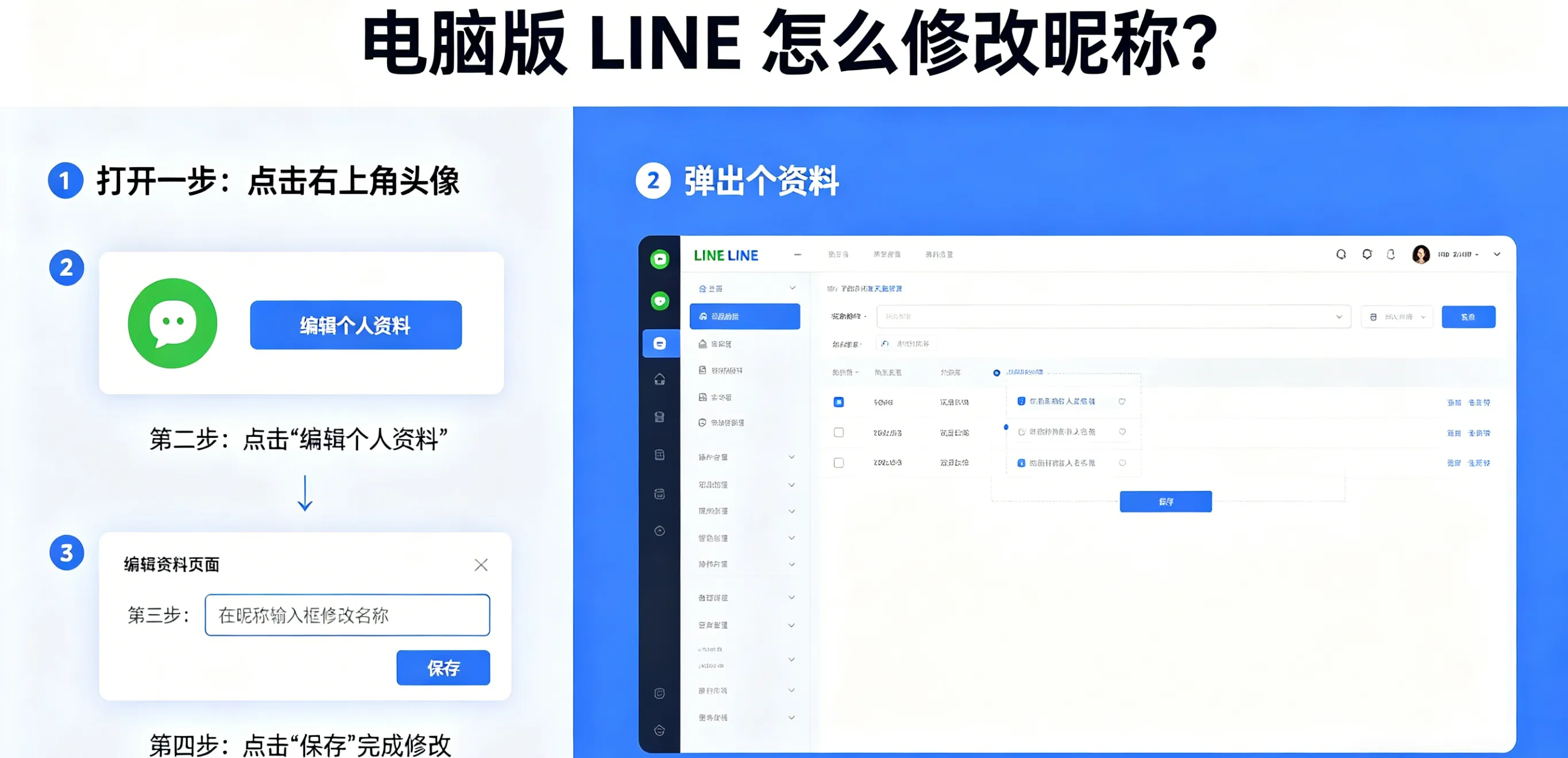
- 打开LINE 电脑版,登录你的账号,进入主界面。
- 点击界面左上角的个人头像(圆形头像位置),进入个人信息页面。
- 在个人资料页中,找到当前昵称位置,点击昵称右侧的编辑图标(铅笔形状)。
- 在弹出的编辑框中,删除原有昵称,输入新的昵称内容。
- 输入完成后,点击 ** 保存(Save)** 按钮,系统自动同步到服务器。
- 返回主界面或聊天窗口,即可看到新昵称已生效。
Windows 版快速小贴士
- 若找不到编辑按钮,更新 LINE 到最新版即可显示。
- 修改后立即生效,无需重启软件。
- 昵称支持表情符号,直接复制粘贴即可使用。
四、macOS 系统:Mac 版 LINE 修改昵称完整流程
Mac 电脑界面简洁,操作逻辑与 Windows 基本一致,适配LINE Mac 修改昵称「Change nickname on LINE Mac」:
- 启动 Mac 版 LINE,登录账号进入主界面。
- 点击左上角个人头像,打开个人资料页面。
- 在昵称栏右侧,点击 ** 编辑(Edit)** 按钮,进入修改模式。
- 清空原有名称,输入新昵称,支持中英文、符号、表情组合。
- 点击 ** 完成(Done)** 确认保存,系统自动云端同步。
- 查看个人资料与聊天窗口,确认新昵称正常显示。
Mac 版特别提醒
- Mac 版仅支持官网与 App Store 正版,第三方修改版无法保存资料。
- 若系统提示权限问题,在隐私与安全性中允许 LINE 访问网络即可。
- 昵称修改无次数限制,可随时更新。
五、LINE 电脑版昵称修改后:跨端同步与显示规则
很多用户改完昵称后,发现手机端未更新,这是正常同步机制,适配LINE 昵称跨端同步「LINE nickname cross-device sync」:
- 同步规则:电脑版修改昵称后,1–3 分钟内同步到手机 iOS/Android、网页版、Chrome 版。
- 刷新方式:手机端退出后台重新打开,或切换网络即可看到最新昵称。
- 好友端更新:好友需刷新聊天列表或重启 LINE,才能看到你的新名称。
- 群聊显示:群内昵称会同步更新,管理员与成员均可看到新名称。
- 掌握同步规则,就不会再疑惑电脑版 LINE 改完昵称手机不显示的问题。
六、昵称 vs 备注:很多人在电脑版 LINE 上搞错的关键区别
大量用户把修改昵称和修改备注弄混,导致操作失败,适配LINE 昵称和备注区别「Difference between LINE nickname and remark」:
6.1 昵称(全局名称)
- 所有人可见,统一显示
- 在个人资料中修改
- 对应本文电脑版 LINE 怎么修改昵称核心需求
6.2 备注(仅自己可见)
- 仅自己看到,用于标记好友
- 在好友资料页修改
- 不影响对方账号与其他好友显示
- 如果你想让所有人看到新名字,必须修改昵称,而非备注。这是最容易踩坑的点,请务必区分。
七、电脑版 LINE 修改昵称失败?常见问题与解决方法
在操作电脑版 LINE 怎么修改昵称时,部分用户会遇到保存失败、无法编辑、闪退等问题,以下是最全解决方案,适配LINE 电脑版改昵称失败「LINE PC change nickname failed」:
7.1 点击编辑没反应
- 原因:版本过低、卡顿、盗版限制
- 解决:重启 LINE;从官网更新到最新版;卸载重装正版
7.2 输入昵称后无法保存
- 原因:网络断开、包含违规词、字符过长
- 解决:检查网络;缩短昵称;删除敏感词与特殊违规符号
7.3 修改成功但不显示
- 原因:缓存未更新、同步延迟
- 解决:重启软件;切换网络;等待 1–3 分钟同步
7.4 提示账号异常无法修改
- 原因:盗版客户端、异地登录、违规操作
- 解决:登录正版 LINE;完成设备验证;遵守用户协议
7.5 昵称包含表情无法显示
- 解决:使用 LINE 支持的基础表情,避免特殊符号与复杂图标
- 按照以上方法,99% 的修改失败问题都能快速解决。
八、电脑版 LINE 昵称设置规范与建议
为了让昵称更合规、更好看、更适合职场与社交,给出专业建议,适配LINE 昵称规范「LINE nickname rules」:
- 长度合规:1–30 字符,过长会被截断。
- 内容合规:不使用暴力、色情、广告、侵权词汇,避免账号受限。
- 职场建议:使用真实姓名 + 部门 / 公司,方便客户与同事识别。
- 个人社交:可使用英文名、昵称、表情组合,提升辨识度。
- 避免频繁修改:频繁改名会让好友难以识别,影响沟通效率。
九、总结:10 秒学会电脑版 LINE 怎么修改昵称,一次成功
电脑版 LINE 怎么修改昵称是 LINE 基础操作中最常用的功能之一,核心步骤非常简单:打开个人头像→点击编辑昵称→输入新名称→保存同步,Windows 与 Mac 操作几乎完全一致,全程只需 10 秒。
只要使用LINE 官网正版客户端,按照本文步骤操作,无论你是新手还是资深用户,都能轻松修改昵称,保持账号形象统一、沟通顺畅、使用安全。记住:正版 LINE 是稳定操作的前提,远离盗版,才能享受完整功能与账号安全。