在跨境沟通、海外社交、国际办公、留学生活场景中,LINE 电脑版是高频使用的跨平台即时通讯工具。随着使用频率提升,很多用户会遇到骚扰消息、陌生广告、恶意好友添加、垃圾信息轰炸等问题,急需用LINE 电脑版拉黑好友功能保护账号安全与使用体验。本文从LINE 电脑版拉黑核心作用、Windows 系统拉黑全步骤、macOS 系统拉黑全流程、取消拉黑 / 管理黑名单、拉黑后常见问题解答、隐私安全设置技巧六大维度,一站式解决所有拉黑相关问题,新手也能一看就懂、一步操作。
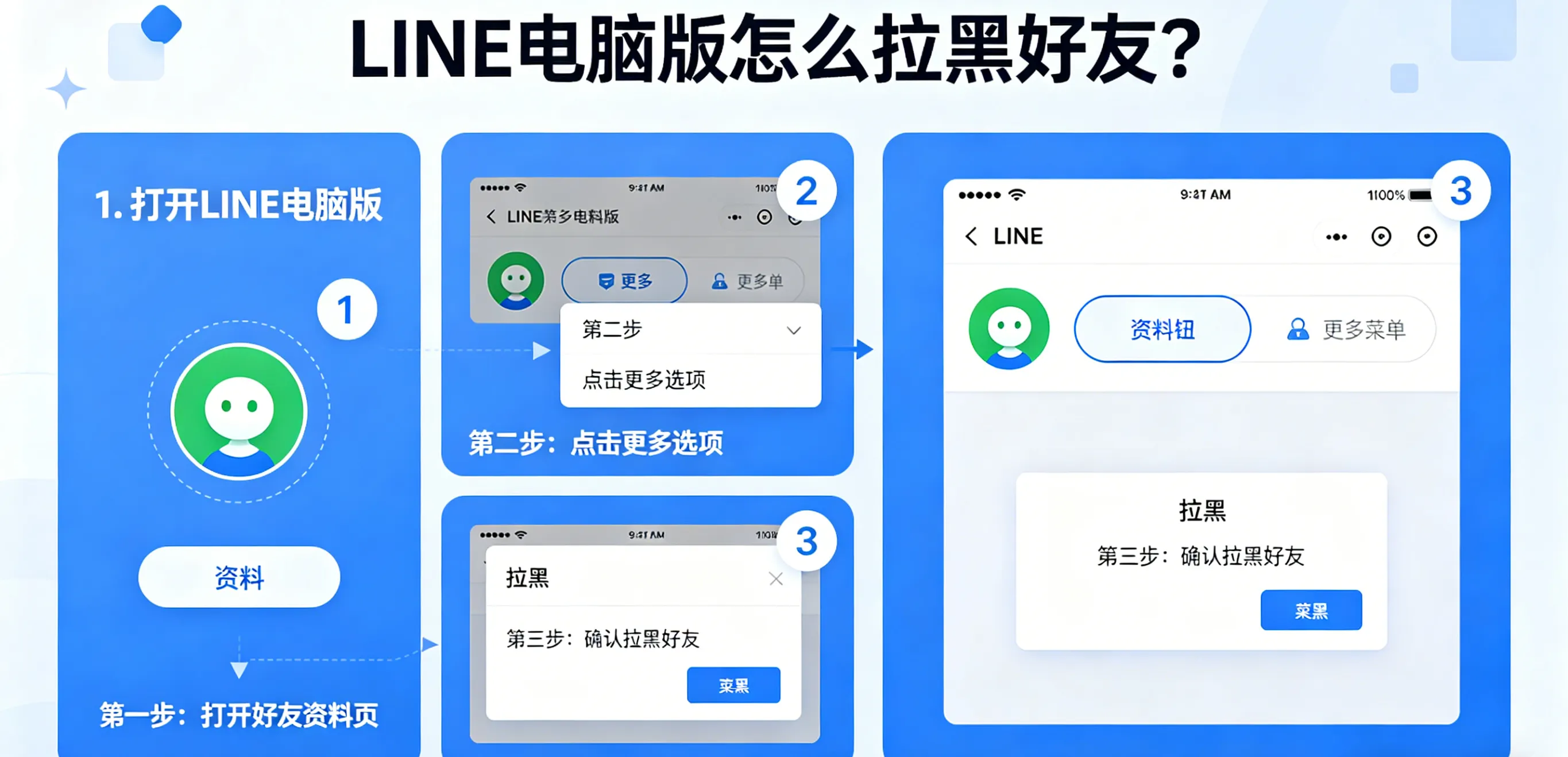
一、LINE电脑版拉黑好友有什么用?拉黑后会发生什么?
很多用户不清楚LINE 电脑版拉黑的实际效果,担心操作失误或影响正常使用,先明确核心作用与结果,适配LINE 电脑版拉黑效果「What happens when you block on LINE PC」等:
- 拒收骚扰消息:对方无法发送文字、图片、文件、表情包,彻底屏蔽垃圾信息
- 禁止语音 / 视频通话:对方不能发起LINE 电脑版语音通话、视频呼叫,避免恶意打扰
- 隐藏好友关系:对方从你的好友列表消失,你也不会出现在对方常用列表
- 阻止添加与查看:对方无法重新添加你,也不能查看你的主页、动态与状态
- 不主动通知对方:拉黑操作属于静默处理,对方不会收到系统提示,仅会发现消息发不出
- 拉黑是临时屏蔽,不等于删除好友;后续可随时取消拉黑,恢复正常聊天,适合处理骚扰、广告、陌生用户等场景。
二、Windows 系统:LINE电脑版拉黑好友 3 种方法(最简单→最快捷)
Windows 是 LINE 电脑版最主流系统,提供好友列表右键、聊天窗口、设置黑名单3 种拉黑方式,适配LINE Windows 拉黑好友「How to block on LINE Windows」等,新手优先用方法一:
2.1 方法一:好友列表右键拉黑(1 秒完成,推荐)
适用于在好友列表能直接找到目标用户的场景:
- 打开 LINE 电脑版,切换到好友页面
- 找到要拉黑的好友,鼠标右键点击头像 / 昵称
- 在弹出菜单中选择封锁 / 拉黑(不同版本显示为封锁)
- 点击确认,完成拉黑,对方立即从好友列表隐藏
2.2 方法二:聊天窗口内拉黑(正在对话时快速操作)
适用于正在接收骚扰消息,需立即拉黑的场景:
- 打开与对方的聊天窗口
- 点击窗口右上角 **… 更多 ** 或头像图标
- 在好友资料页找到封锁 / 拉黑选项并开启
- 确认后,对方消息立即被拦截,无法继续发送
2.3 方法三:设置→黑名单手动添加(精准管理)
适用于找不到好友、需批量拉黑 / 管理的场景:
- 打开 LINE 电脑版,点击右上角头像→设置
- 找到好友管理 / 管理好友→封锁列表 / 黑名单
- 点击添加封锁用户,搜索好友 ID / 昵称
- 选择目标好友,确认加入黑名单,完成拉黑
- 以上 3 种方法,可 100% 完成 Windows 系统LINE 电脑版拉黑好友操作,无任何门槛。
三、macOS 系统:LINE电脑版拉黑好友全流程(Mac 专用)
Mac 用户界面更简洁,提供App 版拉黑、官网版拉黑两种方式,适配LINE Mac 拉黑好友「Block friend on LINE macOS」等:
3.1 方法一:Mac App Store 版拉黑(最常用)
- 打开 LINE for Mac,进入好友页面
- 右键点击目标好友,选择封锁
- 确认后,自动加入黑名单,屏蔽所有消息与通话
3.2 方法二:官网下载版拉黑
- 打开 LINE 电脑版,点击左上角设置
- 进入好友→封锁列表
- 点击「+」添加好友,勾选并确认拉黑
- 重启 LINE,生效完成
- Mac 系统无复杂权限设置,按步骤操作即可快速实现LINE 电脑版拉黑好友。
四、LINE 电脑版取消拉黑 / 管理黑名单(恢复好友必看)
很多用户拉黑后想恢复联系,却找不到取消拉黑入口,以下是完整教程,适配LINE 电脑版取消拉黑「How to unblock on LINE PC」LINE 电脑版黑名单在哪里等:
4.1 Windows 取消拉黑步骤
- 打开 LINE 电脑版→头像→设置
- 进入好友管理→封锁列表
- 找到要恢复的好友,点击解除封锁 / 取消拉黑
- 确认后,对方重新回到好友列表,可正常收发消息
4.2 macOS 取消拉黑步骤
- 打开 LINE for Mac→设置→好友
- 选择封锁列表,查看所有已拉黑用户
- 点击好友右侧解除封锁,完成恢复
- 重启聊天窗口,即可正常沟通
4.3 黑名单批量管理
- 在封锁列表页点击编辑
- 勾选多个用户,可批量解除拉黑或删除
- 删除后彻底清除记录,解除拉黑则恢复正常关系
五、LINE 电脑版拉黑高频问题解答(FAQ)
5.1 拉黑后对方知道吗?
不会收到系统通知,仅会显示消息发送失败、无法发起通话,无法确定是被拉黑还是网络问题。
5.2 拉黑后还能收到对方消息吗?
不能,所有消息、文件、通话都会被系统拦截,本地无任何提醒。
5.3 拉黑等于删除好友吗?
不等于;拉黑是屏蔽,取消即可恢复;删除是彻底移除,需重新添加。
5.4 换设备登录,拉黑记录还在吗?
拉黑同步到 LINE 服务器,换手机、电脑、平板登录,黑名单保持不变。
5.5 拉黑后对方能看我的动态吗?
不能,对方无法查看你的主页、状态、朋友圈、在线情况,实现完全隐私保护。
六、LINE 电脑版隐私安全设置:避免骚扰 + 自动屏蔽(进阶技巧)
除了手动LINE 电脑版拉黑好友,还可开启系统防护,减少骚扰,适配LINE 电脑版隐私设置「LINE PC privacy settings」等:
- 关闭陌生人消息:设置→隐私→关闭「允许陌生人消息」,仅好友可聊天
- 限制好友添加:关闭「允许 ID 搜索添加」「允许二维码添加」,避免陌生添加
- 开启消息过滤:自动拦截广告、垃圾消息、恶意链接
- 定期清理黑名单:删除无用拉黑记录,保持列表整洁
- 绑定手机 + 开启登录验证:提升账号安全,防止被盗后被恶意利用
- 做好以上设置,可大幅降低骚扰概率,减少手动拉黑频率。
七、总结:LINE 电脑版拉黑好友,3 步就能完成
LINE 电脑版怎么拉黑好友是最基础的安全功能,核心操作只有三步:找到好友→右键 / 进入设置→确认拉黑,Windows 与 Mac 操作逻辑一致,全程免费、静默、安全。
对于跨境办公、海外学习、国际社交用户,LINE 电脑版拉黑是保护账号与体验的必备功能,熟练掌握拉黑与取消拉黑,可有效避免骚扰、广告、恶意打扰,让沟通更安心、更高效。按照本文步骤操作,新手也能快速完成所有操作,无需求助他人。