在远程办公、异地亲友团聚、跨国协作等场景中,LINE 视频通话凭借高清画质、多设备兼容及丰富互动功能,成为全球用户首选的沟通工具之一。然而,“LINE 视频通话卡顿严重” 却成了不少用户的高频困扰 —— 画面频繁定格、声音与画面错位、甚至突然中断,不仅破坏沟通氛围,还可能导致重要信息传递失误(如工作会议细节遗漏、亲友情感表达受阻)。本文将从网络、设备、软件等多维度拆解卡顿核心原因,针对手机(iOS / 安卓)、电脑(Windows/Mac)提供分步优化方案,同时融入谷歌、必应搜索引擎高频检索关键词,让有需要的用户能快速定位有效解决方案,彻底解决卡顿问题。
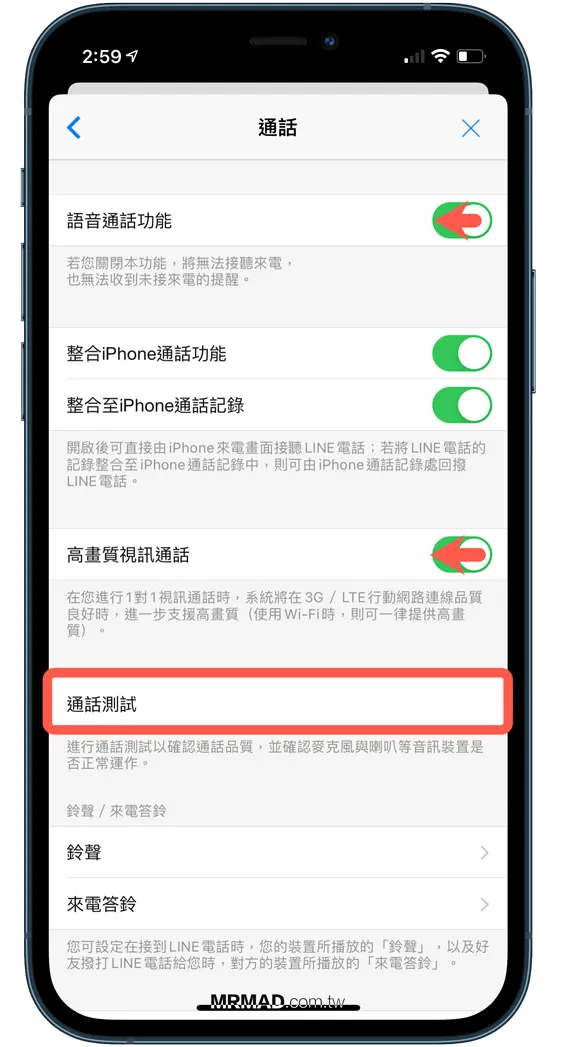
一、LINE 视频通话卡顿?先搞懂这 7 大核心原因
遇到 LINE 视频通话卡顿时,无需反复挂断重连,首先从以下 7 个高频原因入手排查,多数问题可通过简单操作解决,避免盲目尝试浪费时间。
1. 网络带宽不足或稳定性差:卡顿的 “首要元凶”
LINE 视频通话对网络有明确要求:普通画质需 1-2Mbps 带宽,高清画质需 3-5Mbps 以上,超清画质则需 5-8Mbps 带宽。若网络无法满足需求,数据传输会出现 “断流”,直接导致卡顿。
- 带宽被占用:家庭网络同时连接多设备(如电视追剧、平板下载、其他手机刷短视频),会瓜分带宽,导致视频通话 “抢资源”;公共 WiFi(商场、咖啡馆)因用户量大、带宽共享,更易出现卡顿。
- 信号不稳定:手机使用数据流量时,在 4G/5G 信号薄弱区域(郊区、高楼遮挡处)或移动中(驾车、步行穿过信号盲区),网络频繁切换会导致丢包率上升(超过 5% 就会明显卡顿);WiFi 若距离路由器过远(超过 10 米)或有遮挡物(金属柜、承重墙),信号衰减也会引发卡顿。
2. 设备硬件性能不足:老旧设备的 “先天短板”
视频通话需要设备 CPU、GPU、内存协同工作(实时编码解码视频、同步音频数据),若硬件配置过低或老化,会因 “算力不足” 导致卡顿。
- 手机端:使用超过 3 年的旧机型(如 iPhone 11 之前机型、安卓中端机型),运行 LINE 高清视频通话时,CPU 占用率易飙升至 90% 以上,出现画面帧率下降(从 30 帧跌至 15 帧以下)、延迟明显。
- 电脑端:入门级配置(双核 CPU、4GB 内存、集成显卡)若同时开启 LINE 与其他软件(浏览器、文档工具),会因内存不足导致卡顿;设备存储空间不足(剩余空间低于 10GB),也会影响应用运行效率,间接加剧卡顿。
3. 应用版本老旧或缓存过载
LINE 会定期更新视频通话功能(优化编码算法、修复传输漏洞),若长期未更新,旧版本可能与新系统(如 iOS 18、安卓 15)不兼容,引发卡顿。此外,LINE 长期使用会积累大量缓存(历史通话记录、临时视频片段),若缓存超过 1GB,会导致应用运行缓慢,数据处理效率下降。
4. 后台程序抢占资源
手机或电脑后台开启多个高耗能程序(游戏、短视频软件、云同步工具),会抢占 CPU、内存、网络资源,导致 LINE 无法获得足够支撑。例如,手机后台运行《原神》《抖音》,或电脑同时开启 Pr、百度云下载,都会与 LINE 视频通话 “抢资源”,引发画面卡顿、声音延迟。
5. 视频通话设置不合理
LINE 提供标清、高清、超清三种画质选项,若盲目选择高画质(如 4G 网络下开超清),会超出网络承载能力;开启 “美颜”“滤镜”“虚拟背景” 等特效,会增加设备算力消耗,若硬件不足,必然导致卡顿。
6. 系统设置冲突
- 省电模式限制:手机开启 “低电量模式”、电脑开启 “电源节省模式”,会限制 CPU 性能(降频至 70%)、关闭后台网络,直接影响视频通话流畅度。
- 权限或防火墙拦截:误关闭 LINE 的 “麦克风 / 摄像头” 权限,或系统防火墙拦截 LINE 视频通话端口(如 UDP 3478 端口),会导致数据传输受阻,出现卡顿甚至中断。
7. 服务器或地区网络政策影响
LINE 服务器在高峰时段(晚间 8-10 点)负载过高,可能导致部分地区用户卡顿;跨国通话时,数据需经多节点转发,传输距离远会增加延迟;部分地区因网络政策调整,也可能限制 LINE 视频通话数据传输。
二、分场景优化:手机(iOS / 安卓)与电脑端解决方案
针对不同设备,以下提供详细优化步骤,适配谷歌、必应用户搜索习惯,帮助快速解决卡顿问题。
1. 手机端(iOS / 安卓):3 步提升流畅度
(1)优化网络环境
- 选择优质网络:优先使用家庭有线桥接 WiFi(避免公共 WiFi);手机数据流量需确保处于 5G/4G 满格信号区域,避免移动中通话。
- 减少带宽占用:通话前关闭其他设备的下载、追剧功能;手机端关闭 “后台应用刷新”(iOS:设置→通用→后台应用刷新;安卓:设置→应用管理→后台管理),禁止非必要应用联网。
- 测试与修复网络:用 Speedtest 测试网络(确保下载≥2Mbps、上传≥1Mbps、延迟≤100ms);若网络不稳定,重启路由器(拔电源 30 秒后重连),或联系运营商优化。
(2)优化设备与应用
- 清理后台程序:iOS 双击 Home 键(或上滑屏幕)关闭所有后台应用;安卓打开 “最近应用” 界面,一键清理高耗能程序(游戏、短视频软件)。
- 更新与清理 LINE:iOS 在 App Store、安卓在谷歌 Play 商店更新 LINE 至最新版本;打开 LINE→“更多”→“设置”→“聊天”→“清理缓存”,删除视频通话缓存(释放 500MB 以上空间)。
- 调整通话设置:通话时点击屏幕→“画质” 图标,选择 “标清” 或 “高清”(4G 选标清,5G/WiFi 选高清);关闭 “美颜”“虚拟背景” 等特效,减少算力消耗。
(3)调整系统设置
- 关闭省电模式:iOS 打开 “设置→电池”,关闭 “低电量模式”;安卓打开 “设置→电池”,关闭 “省电模式”,切换至 “性能模式”(部分机型支持)。
- 释放存储空间:删除手机无用文件(旧照片、未看视频),确保剩余空间≥15GB;iOS 通过 “设置→通用→iPhone 储存空间” 清理,安卓通过 “文件管理→清理空间” 操作。
- 确认权限开启:打开手机设置→找到 LINE,确保 “麦克风”“摄像头”“网络” 权限已开启;安卓额外关闭 “电池优化”(设置→电池→电池优化→LINE→不优化),避免系统限制后台运行。
2. 电脑端(Windows/Mac):4 步解决卡顿
(1)优化网络与防火墙
- 优先有线连接:用网线连接电脑与路由器,避免 WiFi(笔记本无线网卡信号稳定性差);通话前关闭云同步工具(OneDrive、Dropbox)、下载软件(迅雷),避免占用带宽。
- 调整防火墙设置:Windows 打开 “控制面板→系统和安全→防火墙”,允许 LINE 通过 “私有 / 公有” 网络;Mac 打开 “系统偏好设置→安全性与隐私→防火墙”,添加 LINE 为信任程序;第三方杀毒软件(360、卡巴斯基)需关闭 “网络监控”,避免拦截数据包。
(2)优化硬件与后台
- 关闭高耗能程序:Windows 按 “Ctrl+Shift+Esc” 打开任务管理器,结束 CPU / 内存占用高的程序(Pr、游戏、多标签浏览器);Mac 按 “Command+Option+Esc”,关闭非必要应用,确保 CPU 占用率≤50%、内存占用≤70%。
- 切换电源模式:Windows 右键电池图标→选择 “高性能”;笔记本需连接电源适配器,避免电池供电降频;Mac 打开 “系统偏好设置→节能”,取消 “自动睡眠”“降低亮度” 选项。
(3)优化 LINE 设置
- 更新 LINE 电脑版:打开 LINE→“设置→关于 LINE”,检查并安装最新版本;若更新失败,卸载后从 LINE 官网重新安装(避免第三方渠道版本)。
- 调整通话参数:通话时点击 “设置→视频”,分辨率选择 “480p/720p”,帧率设为 “30fps”;关闭 “回声消除”(无回声时),减少音频处理延迟。
(4)更新硬件驱动(Windows)
老旧显卡驱动会导致视频解码卡顿,右键桌面→“NVIDIA 控制面板 / AMD Radeon 软件”→检查并更新显卡驱动;集成显卡(如 Intel UHD)需打开 “设备管理器→显示适配器→更新驱动程序”,确保驱动为近 6 个月内版本。
三、无法解决?4 个深层排查步骤
若上述方法无效,按以下步骤定位深层问题:
1. 测试其他视频软件
用微信、Zoom 与同一联系人通话,若其他软件也卡顿,说明问题在网络 / 设备(需升级宽带、更换设备);若其他软件流畅,说明 LINE 本身有问题,可卸载重装。
2. 排查对方设备与网络
若仅与特定联系人通话卡顿,可能是对方网络 / 设备问题,可让对方按本文方法优化,或选择非高峰时段(如上午 10 点、下午 3 点)通话,减少服务器负载。
3. 联系 LINE 官方客服
打开 LINE→“更多→帮助与反馈→联系客服”,选择 “视频通话问题”,描述情况(如 “iOS 18 手机,WiFi 下高清通话卡顿”),附上设备型号、Speedtest 截图,客服 1-2 工作日内会提供解决方案。
4. 确认地区网络政策
境外使用时,若卡顿严重,可咨询当地运营商是否限制 LINE 服务;必要时使用合规 VPN(遵守当地法规),切换至延迟低的节点(如日本、新加坡节点),改善跨国通话体验。
四、预防卡顿:4 个日常维护习惯
1. 定期维护设备
- 手机每 6 个月清理存储空间,电池健康度低于 80% 及时更换;电脑每 3 个月清理散热口灰尘,更新系统与硬件驱动。
2. 提前测试网络
重要通话(工作会议)前 10 分钟,用 Speedtest 测试网络;准备备用网络(如手机热点),避免主网络突然中断。
3. 合理设置通话参数
日常通话默认 “标清 / 高清”,不盲目开超清;关闭非必要特效,仅在特殊场景(节日)临时开启。
4. 定期备份与修复 LINE
每月通过 LINE 内置功能备份聊天数据(手机:设置→聊天→备份;电脑:设置→聊天→备份);若 LINE 频繁卡顿,卸载后重新安装,清除损坏文件。
五、总结:LINE 视频通话卡顿 “3 步排查法”
遇到卡顿时,按以下步骤高效解决,适配谷歌、必应检索习惯:
- 优先查网络:测试带宽→切换网络→关闭其他设备占用,5 分钟内验证是否为网络问题;
- 优化设备与应用:清后台→更 LINE→调设置,10 分钟内释放资源、匹配需求;
- 深层排查:测其他软件→联对方优化→找客服反馈,解决复杂场景问题。
- LINE 视频通话卡顿虽常见,但通过科学排查与优化,多数问题可快速解决。若操作中遇具体问题(如 Windows 11 卡顿、跨国延迟高),可在谷歌、必应搜索 “LINE 视频通话卡顿 + 场景”(如 “LINE 视频通话卡顿 Windows 11”),获取更多经验方案,让远程沟通始终流畅无忧。